Porti un prodotto davanti a un pannello LED professionale e pensi: “servono 2000€ di attrezzatura”. La verità? Noi gestiamo decine di e-commerce con Zenith OS e le foto migliori arrivano da uno smartphone, un cartoncino e la luce di una finestra. Il problema non è il budget, è il metodo.
In questa guida ti mostriamo il workflow esatto che usiamo per scattare e modificare foto prodotto di qualità professionale spendendo zero euro. Non serve un corso di fotografia. Serve sapere cosa fare, in che ordine, e con quali app gratis.
Perché la foto prodotto decide il clic
Un potenziale cliente vede la tua foto per 0,3 secondi. Se non è nitida, ben illuminata e coerente con lo stile del brand, passa al competitor. Noi lo vediamo nei dati delle nostre campagne: un miglioramento della qualità delle foto prodotto aumenta il tasso di conversione del 20-40%. Non serve uno studio da 5000€, serve coerenza e tecnica di base.
L’errore che costa caro
Molti pensano che serva una reflex, flash, softbox. In realtà la luce artificiale mal gestita produce ombre dure, colori falsi e riflessi. La luce naturale ben direzionata è gratis e dà risultati migliori. Il secondo errore: scattare in automatico. La fotocamera dello smartphone decide ISO e bilanciamento del bianco per te – ma spesso sbaglia per prodotti piccoli o texture.
L’attrezzatura minima (costo: 0€ se hai già uno smartphone)
- Smartphone (qualsiasi modello recente con fotocamera decente, anche un iPhone X o Samsung Galaxy A50).
- Treppiede (se non ce l’hai, impila libri per tenere fermo il telefono).
- Cavalletto universale (costa 10-15€, ma se non vuoi spendere, un supporto improvvisato basta).
- Cartoncino bianco o carta da lucido (diffusore per la luce).
- Sfondo neutro: carta da pacchi bianca, pannello di polistirolo, o un lenzuolo teso.
Impostazioni della fotocamera – il segreto è manuale
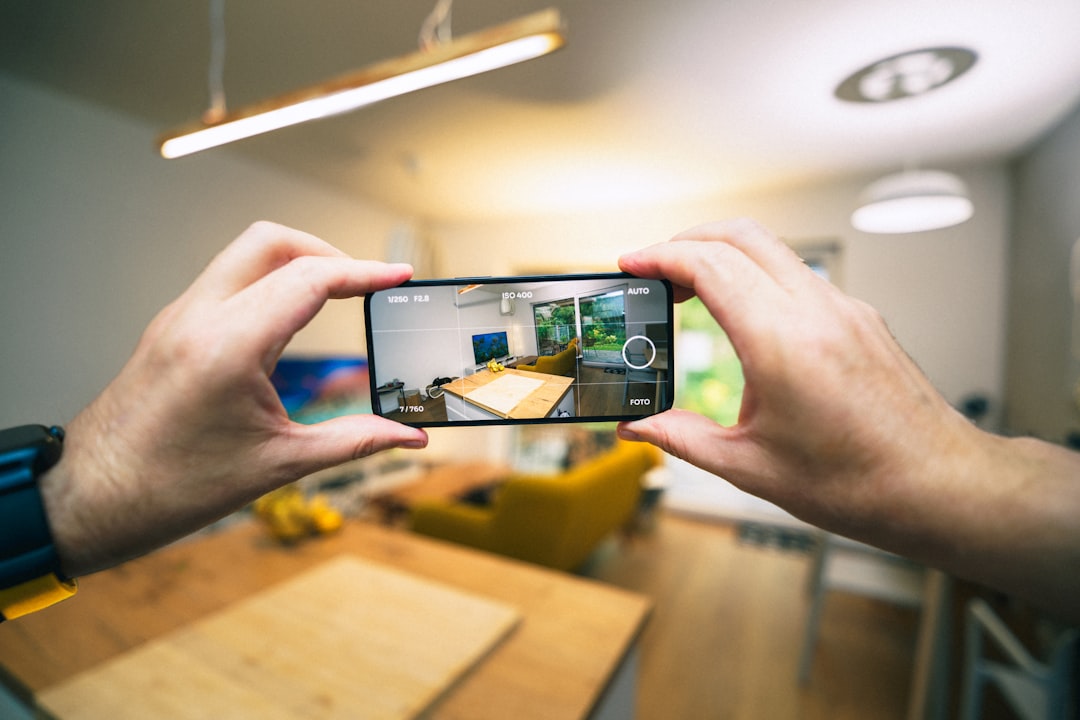
Usa la modalità “Pro” o “Manuale” della fotocamera. Se il tuo smartphone non ce l’ha, installa Open Camera (gratis, no watermark). Ecco i parametri che settiamo sempre:
- ISO: il più basso possibile (50-100) per evitare rumore.
- Otturatore: tra 1/60 e 1/125, regola in base alla luce. Più lento se il prodotto è fermo e usi treppiede.
- Bilanciamento del bianco: imposta “Luce diurna” (≈5500K) se usi luce naturale. Se sei forzato a luce artificiale, usa “Incandescente”.
- Messa a fuoco: tocca sullo schermo per bloccare sul prodotto. Evita la messa a fuoco automatica che balla.
- Formato RAW (se disponibile): ti dà più flessibilità in post-produzione. Altrimenti JPEG con qualità massima.
Allestire un mini studio fai-da-te
Prendi una scatola di cartone (tipo quelle delle scarpe), taglia finestre su due lati e coprile con carta da lucido fissata con nastro carta. Metti la scatola in modo che la finestra più grande sia rivolta verso una finestra reale (non sole diretto). Il prodotto dentro la scatola riceve luce morbida e diffusa. Sfondo: un cartoncino curvo (senza piega netta) per eliminare l’orizzonte.
Scatto – l’angolo giusto fa la differenza
Per la maggior parte dei prodotti, una vista a 45° dall’alto è il punto di partenza. Per oggetti piccoli (come gioielli), usa un piano orizzontale con luce laterale. Per capi di abbigliamento, appendi o stendi su una superficie piana con luce frontale diffusa. Scatta sempre diverse esposizioni (sottoesposta, sovraesposta) e scegli la migliore dopo.
Post-produzione gratuita – il 50% del risultato
Non servono Photoshop o Lightroom a pagamento. Usa questi strumenti gratis:
- GIMP (gratis, Windows/Mac/Linux): per ritoccare polvere, regolare curve, livelli. Puoi anche creare azioni batch per uniformare.
- Canva (piano gratuito abbondante): per ritagliare, regolare luminosità/contrasto, aggiungere testi. Ma attento: la compressione può ridurre la qualità.
- Remove.bg (gratis fino a 50 anteprime a mese): per togliere lo sfondo. Oppure usa Adobe Express (gratis con account).
- RawTherapee (gratis, avanzato): se scatti in RAW, sviluppi con questo programma.
Workflow post-produzione in 3 passi
- Rimuovi lo sfondo o rendilo uniforme (bianco puro).
- Regola esposizione e contrasto. Non esagerare: i clienti vogliono vedere il prodotto reale.
- Applica la stessa preimpostazione a tutte le foto (stessa temperatura colore, crop). Usa batch processing in GIMP con Filters → Repeat.
Coerenza visiva tra tutto il catalogo
Se ogni prodotto ha uno sfondo diverso e una luce diversa, il brand sembra amatoriale. Definisci uno stile fotografico e applicalo a tutti: stessa angolazione, stessa distanza, stessa illuminazione. Noi usiamo un template di crop 1:1 per Instagram e 4:3 per il sito. Il colore di sfondo fisso (bianco o grigio chiaro) aiuta a mantenere l’armonia.
Se vuoi andare oltre e automatizzare la pubblicazione delle foto su social, in Zenith OS abbiamo integrato un modulo che prende le tue immagini ottimizzate, le inserisce nel piano editoriale e le pubblica in automatico su Instagram e Facebook. Provalo gratis un mese.
Caso pratico: 50 prodotti in un pomeriggio
Abbiamo seguito un cliente con 50 referenze di accessori moda (bracciali, orecchini). Setup: finestra nord, box fai-da-te, smartphone Galaxy A54. Tempo totale: 4 ore (scatti e post-produzione di base). Costo extra: 0€. Le foto hanno aumentato le vendite del 35% nel mese successivo. La chiave? Coerenza e metodo, non attrezzatura costosa.
In sintesi – cosa fare adesso
- Prepara il kit: smartphone, cartoncino bianco, scatola, treppiede (o libri). Vai a caccia di una finestra con luce indiretta.
- Scatta una prova con le impostazioni manuali: ISO 100, bilanciamento diurno, messa a fuoco manuale.
- Modifica con GIMP o Canva: rimuovi sfondo, regola luminosità e contrasto, applica preset.
- Crea un template di crop e sfondo per tutto il catalogo.
- Integra le foto nel tuo sito e social. Se vuoi risparmiare ore di pubblicazione, prova Zenith OS.
Per approfondire come scrivere testi che vendono, leggi la nostra guida Schede prodotto che vendono: testo, foto e struttura.