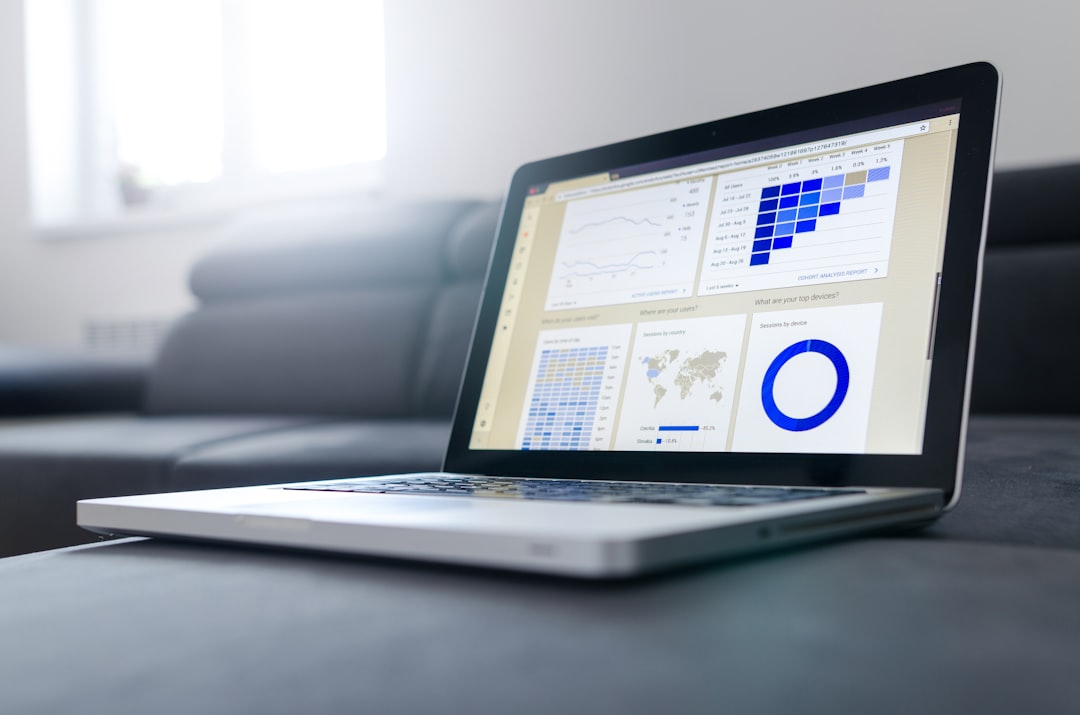
Ogni mese la stessa storia: apri Google Analytics, scarichi i dati di Instagram, incolli su Excel, formatti, invii al cliente. Due ore di lavoro manuale. E il mese dopo rifai tutto da capo. Se gestisci 10 brand, sono 20 ore al mese — due giorni e mezzo di stipendio bruciati in compiti ripetitivi.
Abbiamo smesso di vivere così nel 2019, quando abbiamo costruito il primo flusso automatico di report per i nostri clienti. Oggi ogni dashboard che spariamo è in tempo reale, si aggiorna da sola e si integra con tutto: Instagram, Google Ads, Meta, WhatsApp, vendite e-commerce. Il cliente vede i numeri freschi quando apre il link, non quando noi troviamo il tempo di aggiornarli.
Questa guida spiega come ottenere lo stesso risultato — anche se non hai un reparto IT — usando strumenti gratuiti o a basso costo. Partiamo dal flusso giusto, poi vediamo gli strumenti e un esempio pratico con Google Apps Script e Looker Studio.
Perché automatizzare i report è una questione di margine, non di comodità
Il tempo speso a fare copia-incolla di dati non è tempo di consulenza. Non è strategia. È lavoro operaio pagato a tariffa da professionista. Ogni ora che passi su un foglio Excel per preparare un report è un'ora che non dedichi al cliente (o al prossimo contratto).
E c'è un altro costo nascosto: l'errore umano. Un dato sbagliato in un report può far prendere decisioni sbagliate al cliente — e far perdere fiducia a te. I report automatici eliminano le trascrizioni manuali, le formule sballate, i dati di mesi precedenti mischiati.
Noi lo misuriamo da anni: chi automatizza i report risparmia in media 6-8 ore al mese per ogni brand seguito. Su un portafoglio di 15 clienti, sono 90-120 ore al mese recuperate. Tradotto: un dipendente full-time che puoi dedicare alla strategia invece che alla contabilità dei like.
I tre elementi di un report automatico (e come costruirli senza programmazione)
Per avere dashboard che si aggiornano da sole ti servono tre componenti:
- Origine dati: un posto dove i dati arrivano automaticamente (API social, file CSV che si aggiornano, database, Google Sheets con importazione periodica).
- Elaborazione: una logica che trasforma i dati grezzi in metriche utili (formule, query SQL, funzioni).
- Visualizzazione: una dashboard live che chiunque possa aprire senza permessi speciali.
Il modo più rapido per iniziare? Google Sheets + Google Apps Script + Looker Studio (ex Data Studio). Gratuito, potente, senza server. Funziona per agenzie e PMI.
Passo 1 — prepara il foglio di raccolta dati
Crea un Google Sheet con colonne fisse: data, piattaforma, metrica, valore. Ogni riga è un dato puntuale. Esempio:
Data,Piattaforma,Metrica,Valore
01/01/2026,Instagram,Follower,5321
01/01/2026,Instagram,Engagement,3.2%
01/01/2026,Google Ads,Impr.,15000
01/01/2026,Google Ads,CTR,2.1%
Questa struttura semplice ti permette di aggiungere qualsiasi metrica senza modificare lo schema. Lo Sheets diventa il tuo data warehouse minimal.
Passo 2 — scrivi uno script che popola il foglio automaticamente
Usa Google Apps Script (Editor -> Estensioni -> Apps Script) per chiamare le API dei social e scrivere i dati nel foglio. Ecco un esempio funzionante che estrae i follower di Instagram (tramite un webhook o un'integrazione con Meta Graph API):
function updateInstagramFollowers() {
  var sheet = SpreadsheetApp.getActiveSpreadsheet().getSheetByName("Dati");
  var lastRow = sheet.getLastRow() + 1;

  // Simula chiamata API - sostituisci con fetch reale
  var followers = 5432;
  var today = new Date();

  sheet.getRange(lastRow, 1).setValue(today);
  sheet.getRange(lastRow, 2).setValue("Instagram");
  sheet.getRange(lastRow, 3).setValue("Follower");
  sheet.getRange(lastRow, 4).setValue(followers);

  // Attiva un trigger orario per esecuzione automatica
  ScriptApp.newTrigger('updateInstagramFollowers')
    .timeBased().everyHours(6).create();
}
Attenzione: questo codice è l'esempio minimo. In produzione si usano autenticazione OAuth, gestione errori e limiti di rate. Ma il concetto è lo stesso: un trigger periodico scrive i dati nel foglio. Nessuna operazione manuale.
Per piattaforme come Google Ads, puoi usare il connettore nativo di Looker Studio. Per Instagram e Facebook, il connettore Meta funziona fino al limite di chiamate API. Se superi i 100 account, ti serve uno script come questo.
Passo 3 — crea la dashboard live in Looker Studio
Collega Looker Studio al Google Sheet. Scegli "Origine dati" -> "Google Sheets" e seleziona il tuo foglio. Ogni volta che lo script aggiunge righe, la dashboard si aggiorna automaticamente (entro qualche minuto, o subito se usi il refresh manuale).
Alcuni consigli pratici: usa filtri data per mostrare solo il periodo corrente, crea pagine separate per cliente e per canale, aggiungi KPI card con variazioni rispetto al periodo precedente. I clienti amano vedere il confronto mese su mese.
Strumenti alternativi per chi non vuole scrivere codice
Se lo scripting ti sembra troppo, esistono soluzioni pronte:
- Zapier / Make: colleghi Instagram, Google Analytics, Facebook Ads direttamente a Google Sheets o a un database. Costo ~20-30€/mese. Ideale per chi ha pochi flussi.
- Power BI gratuito: se lavori con Excel e database SQL, ha connettori preimpostati per social e ads.
- Databox / Supermetrics: dashboard pronte con centinaia di integrazioni, ma il costo sale con i brand (50-100€/mese).
Noi abbiamo provato tutti. Alla fine, per un'agenzia che gestisce decine di brand, la soluzione più scalabile è un database centralizzato (o un Google Sheet strutturare) + Looker Studio o Metabase. Per questo abbiamo integrato il sistema di report nativo in Zenith OS: ogni social, ogni campagna, ogni preventivo e fattura confluiscono in una dashboard client aggiornata in tempo reale.
Errori da evitare quando automatizzi i report
1. Non verificare la qualità dei dati
Un feed API sporco produce dashboard sporche. Imposta controlli: se i follower di Instagram scendono di colpo del 50%, magari è un bug dell'API, non una fuga di utenti. Aggiungi un alert email quando un dato supera una soglia.
2. Dare troppi dati al cliente
Il cliente non vuole 40 metriche. Vuole 3-5 KPI che spiegano se la strategia funziona. Noi di solito mettiamo: follower/contatti, engagement rate, lead generati (o vendite), ROAS, e costo per lead. Tutto il resto in una pagina "approfondimento" opzionale.
3. Dimenticare la periodicità del refresh
Se il cliente apre la dashboard il 3 del mese e vede i dati fermi al 1, perde fiducia. Imposta i trigger ogni 6 ore per i dati social, ogni ora per le ads (durante le campagne attive), e quotidiano per le vendite.
Il nostro flusso in Zenith OS (spoiler: non lo rifai ogni volta)
Quando abbiamo costruito Zenith, i report automatici sono stati il primo modulo che abbiamo preteso. Oggi, ogni cliente di agenzia che usa Zenith ha una dashboard live senza configurarla: i dati di Instagram, Facebook, Google Ads, WhatsApp e vendite arrivano automaticamente, così come le metriche di fatturato (preventivi emessi, fatture pagate). Il cliente accede con le sue credenziali, vede i numeri sempre freschi, e noi guadagniamo ore ogni mese.
È esattamente il flusso che abbiamo automatizzato in Zenith. Se vuoi provarlo con i tuoi clienti, richiedi un mese gratuito — nessuna carta di credito, solo un setup assistito.
In sintesi — cosa fare adesso
- Apri Google Sheets e crea il foglio con le colonne Data, Piattaforma, Metrica, Valore.
- Scrivi un Apps Script (o usa Zapier) che popoli il foglio dai tuoi strumenti attuali.
- Collega Looker Studio e crea una dashboard con 3-5 KPI essenziali.
- Condividi il link al posto di inviare PDF ogni mese.
- Recupera le ore e usale per quello che conta davvero: strategia, nuovi clienti, sonno.
I report manuali sono un costo nascosto che puoi eliminare subito. Ogni mese che aspetti è un mese di margine perso.